



Giữa hàng trăm lựa chọn chỉnh sửa video hiện nay, bạn vẫn chưa tìm được phần mềm edit video nào phù hợp nhất với mình? Đừng lo lắng! BH Asia đã nghiên cứu và tổng hợp chi tiết những ứng dụng dựng video chất lượng hàng đầu hiện nay. Xem ngay bài viết dưới đây để chọn cho mình công cụ lý tưởng nhất nhé.
1. Adobe Premiere Pro
Giới thiệu chung
Đứng đầu danh sách các phần mềm edit video chuyên nghiệp phải nhắc đến Adobe Premiere Pro - phần mềm chỉnh sửa video nổi tiếng hàng đầu thế giới nhờ khả năng xử lý video chất lượng cao, ổn định và hiệu suất mạnh mẽ.
Adobe Premiere Pro hướng tới người dùng bán chuyên và chuyên nghiệp, là lựa chọn hàng đầu của các nhà làm phim, YouTuber, hoặc nhà sản xuất nội dung.
Điểm đặc biệt khiến Adobe Premiere Pro khác biệt so với các ứng dụng chỉnh sửa video khác chính là khả năng tích hợp hoàn hảo với các phần mềm cùng hệ sinh thái Adobe như After Effects và Photoshop. Điều này giúp tối ưu hóa thời gian và nâng cao hiệu quả sản xuất video.
Xem thêm: Nâng tầm nhiếp ảnh với công cụ healing brush trong Photoshop
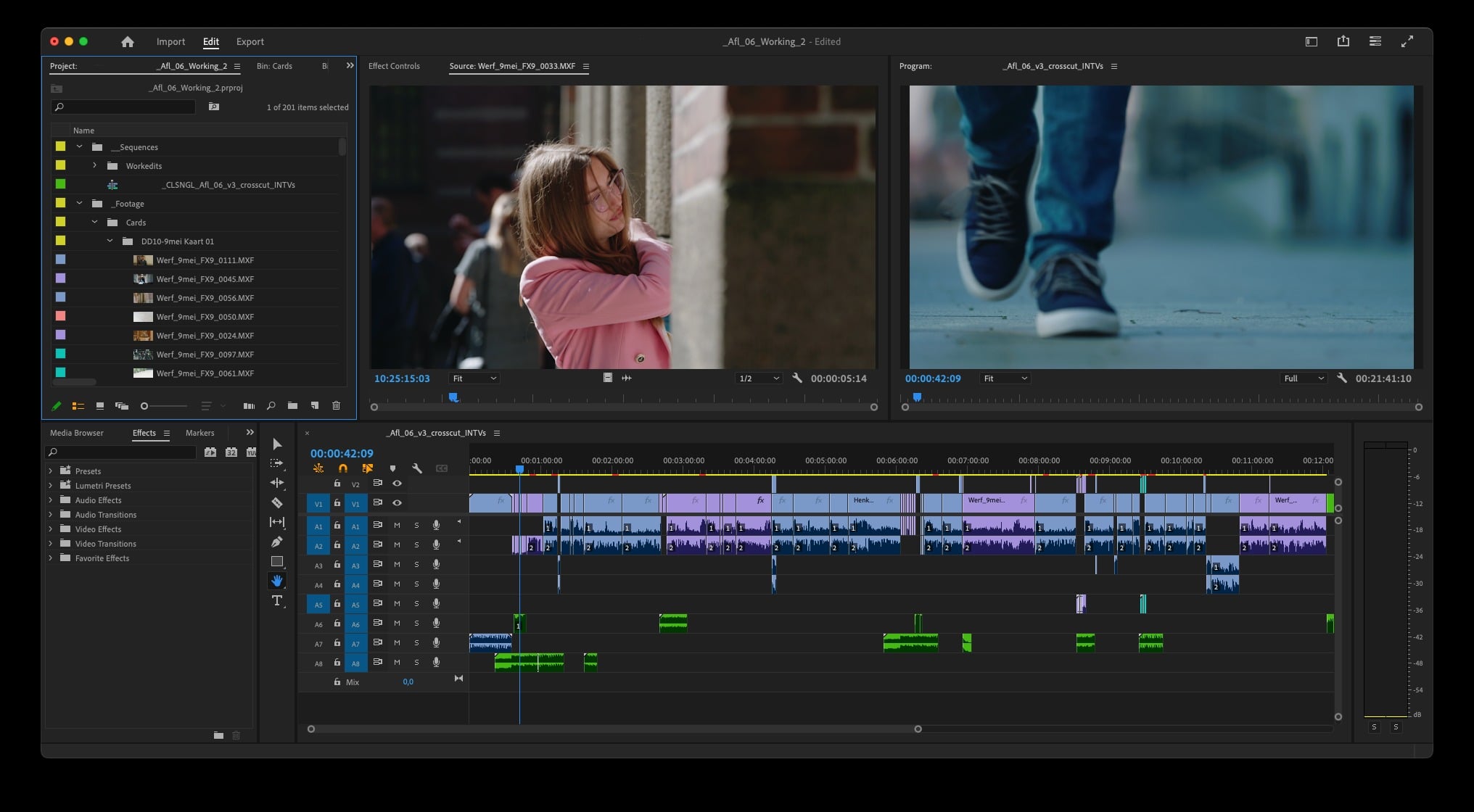
Phần mềm edit video Adobe Premiere Pro luôn là lựa chọn hàng đầu
Các tính năng chính
Hỗ trợ xử lý video với độ phân giải cao (Full HD, 4K, 8K). Công cụ chỉnh sửa màu sắc Lumetri Color chuyên sâu, hỗ trợ HDR và video cinematic. Tính năng đa camera (Multi-cam Editing) giúp chỉnh sửa video từ nhiều góc quay dễ dàng hơn.
Kho hiệu ứng, chuyển cảnh đa dạng, chuyên nghiệp, dễ tùy biến. Tích hợp trí tuệ nhân tạo AI Adobe Sensei giúp cải thiện và tối ưu quy trình dựng video nhanh chóng hơn Xuất video linh hoạt, hỗ trợ đa định dạng. Liên kết trực tiếp với Adobe Creative Cloud, thuận tiện cho việc lưu trữ và chia sẻ.
Ưu điểm
Hỗ trợ đa định dạng file video, tương thích cao với các thiết bị quay chuyên nghiệp. Kho hướng dẫn phong phú, cộng đồng người dùng lớn mạnh, dễ dàng tìm kiếm sự trợ giúp. Tương thích cao với nhiều phần mềm đồ họa, âm thanh trong hệ sinh thái Adobe.
Nhược điểm
Đòi hỏi cấu hình máy tính khá cao để chạy ổn định. Chi phí bỏ ra tương đối cao so với người mới bắt đầu tập dựng video. Tốn nhiều thời gian để làm quen và sử dụng thành thạo các công cụ nâng cao.
2. Movavi Slideshow Maker
Giới thiệu chung
Movavi Slideshow Maker là phần mềm edit video đơn giản, dễ dùng, được thiết kế dành riêng cho người mới bắt đầu có thể tạo video nhanh chóng mà không cần nhiều quá nhiều kiến thức về kỹ thuật.
Phần mềm này nổi bật nhờ vào thư viện hiệu ứng và kho template có sẵn, đa dạng, phù hợp cho người dùng cá nhân, học sinh, sinh viên và cả doanh nghiệp nhỏ.
Xem thêm: Workflow sản xuất nội dung từ quay đến edit cho Content Creator năm 2026
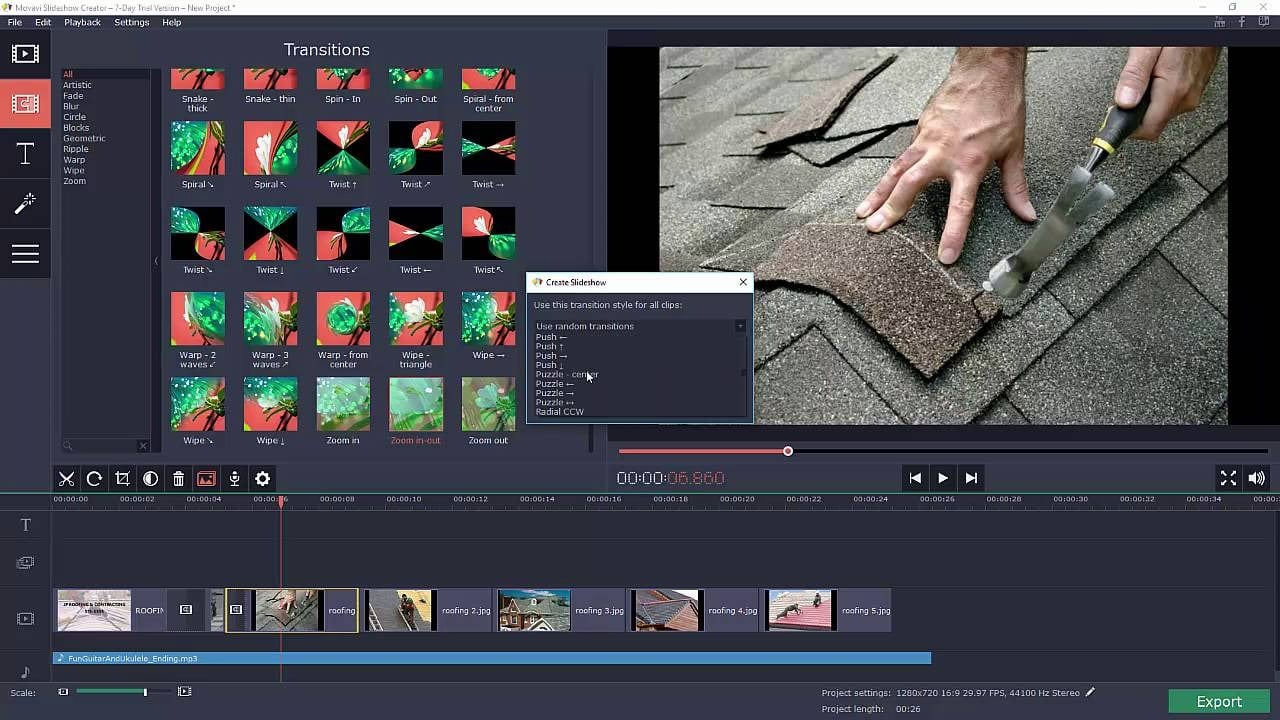
Phần mềm edit video Movavi Slideshow Maker
Các tính năng chính
Tạo video slideshow dễ dàng chỉ với vài thao tác kéo thả đơn giản. Thư viện hiệu ứng, bộ lọc và chuyển cảnh phong phú. Hỗ trợ thêm văn bản, âm nhạc, lồng tiếng trực tiếp vào video. Xuất video nhanh chóng, hỗ trợ chất lượng HD và Full HD. Cho phép chia sẻ nhanh lên mạng xã hội và các nền tảng như YouTube, Facebook.
Ưu điểm
Thân thiện với người mới, dễ làm quen và sử dụng ngay. Có sẵn nhiều template đẹp mắt, tiết kiệm thời gian dựng video. Không yêu cầu máy cấu hình cao.
Nhược điểm
Chỉ cung cấp các tính năng dựng video cơ bản, chưa hỗ trợ dựng các video chuyên sâu, phức tạp. Một số hiệu ứng đẹp và template chuyên nghiệp chỉ có trong phiên bản trả phí.
3. DaVinci Resolve
Giới thiệu chung
Một trong những cái tên nổi bật trong danh sách phần mềm edit video chuyên nghiệp không thể không nhắc đến DaVinci Resolve – phần mềm dựng phim chuyên nghiệp được rất nhiều nhà làm phim và editor nổi tiếng trên thế giới lựa chọn, nhờ khả năng tích hợp hoàn hảo các công cụ chỉnh sửa, hiệu ứng và đặc biệt là tính năng cân chỉnh màu sắc mang đậm chất điện ảnh.
Xem thêm: Tripod Gitzo: Thiết kế tinh tế, hiệu suất vượt trội
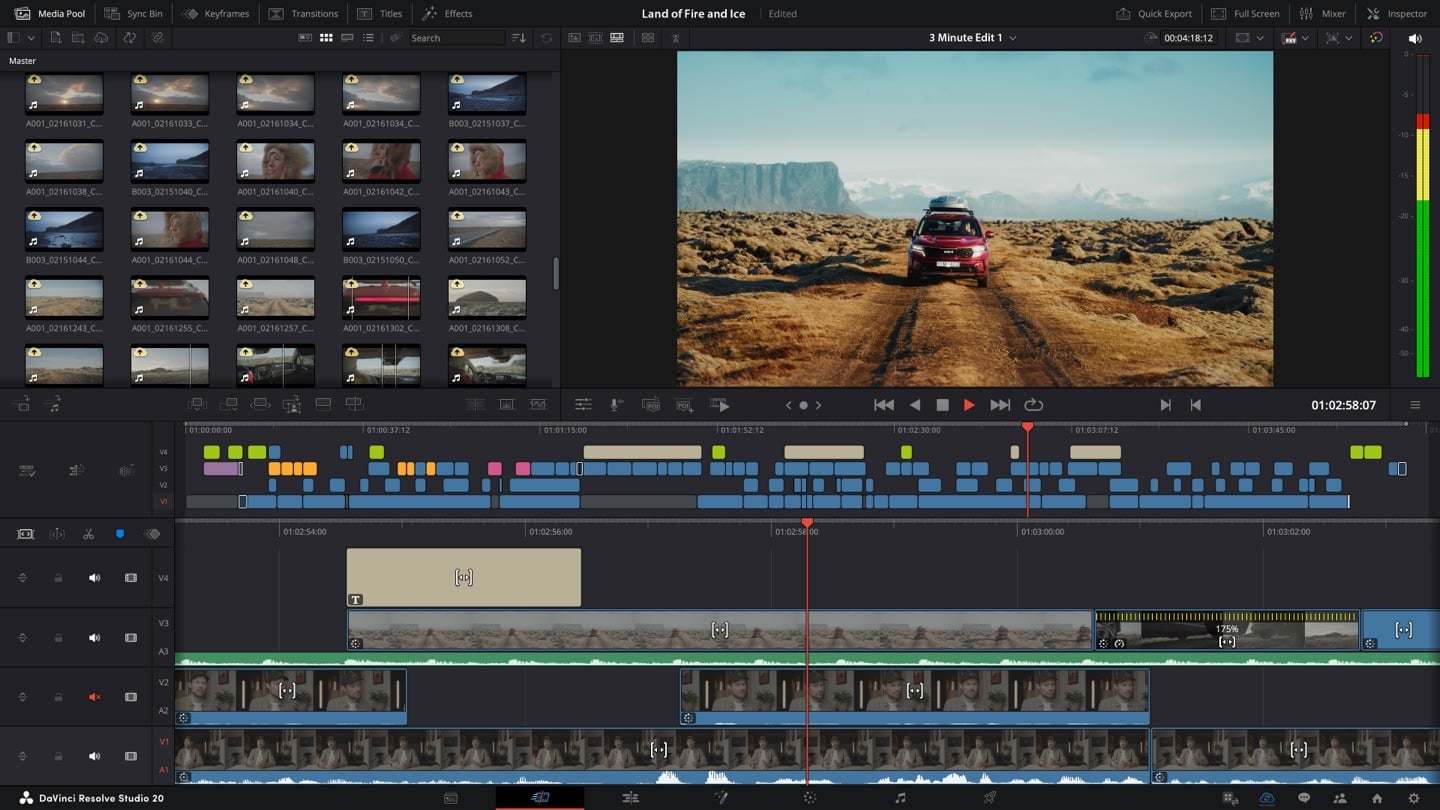
Phần mềm edit video DaVinci Resolve
Các tính năng chính
Chỉnh màu chuyên sâu với hệ thống node-based, hỗ trợ HDR và các công cụ như Relight FX, 3D depth map. Hiệu ứng hình ảnh và đồ họa chuyển động thông qua tích hợp Fusion. Xử lý âm thanh chuyên nghiệp với Fairlight, hỗ trợ mix đa kênh và hiệu ứng âm thanh.
Hỗ trợ đa nền tảng, bao gồm Windows, macOS, Linux và iPadOS. Phiên bản miễn phí cung cấp hầu hết các tính năng; phiên bản Studio bổ sung các công cụ nâng cao như AI, hỗ trợ độ phân giải cao hơn và plugin mở rộng.
Ưu điểm
Bản miễn phí vẫn có khá đầy đủ các tính năng, phù hợp cho cả người mới bắt đầu lẫn người dùng chuyên nghiệp. Giao diện trực quan, dễ dàng chuyển đổi giữa các tác vụ hậu kỳ. Cộng đồng người dùng lớn, nhiều tài nguyên để tham khảo.
Nhược điểm
Yêu cầu cấu hình máy tính cao để hoạt động mượt mà. Độ phức tạp cao, cần thời gian học tập để sử dụng hiệu quả.
4. Camtasia
Giới thiệu chung
Nếu bạn đang tìm kiếm một phần mềm edit video vừa có thể quay màn hình vừa chỉnh sửa trực tiếp, Camtasia chính là lựa chọn lý tưởng nhất hiện nay.
Không chỉ dễ sử dụng ngay cả với người mới, Camtasia còn được hàng triệu giáo viên, người sáng tạo nội dung tin dùng bởi khả năng tạo video hướng dẫn, bài giảng chỉnh chu và bài bản.
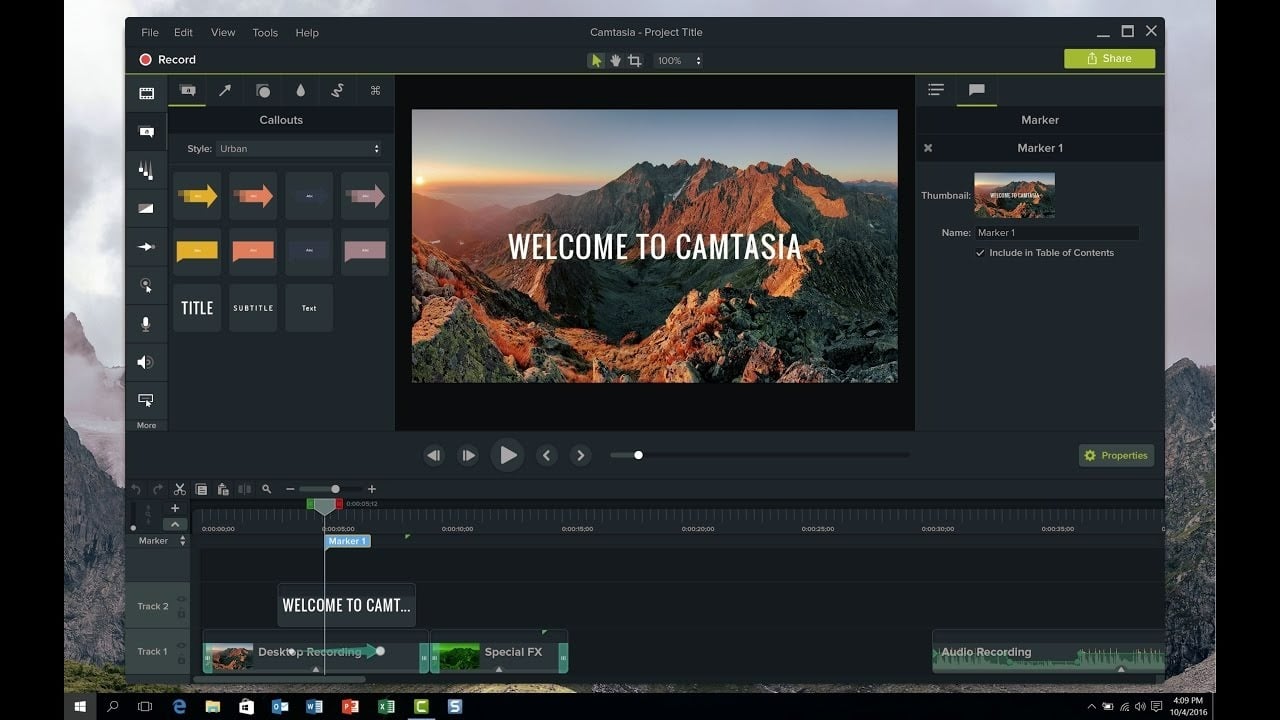
Phần mềm edit video Camtasia
Các tính năng chính
Ghi lại toàn bộ màn hình máy tính, cửa sổ ứng dụng hoặc vùng chọn tùy ý. Chỉnh sửa video với các công cụ cắt, ghép, thêm hiệu ứng chuyển cảnh và chú thích.
Thêm âm thanh, nhạc nền và lồng tiếng trực tiếp vào video. Tích hợp thư viện mẫu và tài nguyên phong phú để tạo video nhanh chóng. Hỗ trợ xuất video với nhiều định dạng và chia sẻ trực tiếp lên các nền tảng như YouTube, Vimeo.
Ưu điểm
Giao diện trực quan, các công cụ được sắp xếp khoa học nên người mới có thể nhanh chóng làm quen. Khả năng quay màn hình, webcam, micro và âm thanh hệ thống trên các track riêng biệt giúp quá trình chỉnh sửa linh hoạt hơn. Camtasia còn cung cấp nhiều mẫu tiêu đề, chú thích, hiệu ứng con trỏ và thành phần đồ họa phù hợp với video hướng dẫn hoặc bài giảng trực tuyến.
Phần mềm hỗ trợ quay màn hình với chất lượng lên tới 4K, 60 khung hình/giây, đáp ứng tốt nhu cầu sản xuất nội dung đào tạo, giới thiệu phần mềm và video chia sẻ kiến thức.
Nhược điểm
Chi phí sử dụng tương đối cao nếu người dùng chỉ cần quay và chỉnh sửa những video đơn giản. Các công cụ cân chỉnh màu sắc, xử lý hiệu ứng điện ảnh hoặc dựng phim chuyên sâu chưa mạnh mẽ bằng Adobe Premiere Pro và DaVinci Resolve.
Khi dự án có nhiều layer, hiệu ứng hoặc video dung lượng lớn, phần mềm có thể tiêu tốn khá nhiều tài nguyên máy tính. Camtasia vì vậy phù hợp nhất với video hướng dẫn, khóa học trực tuyến, thuyết trình và quay màn hình hơn là các dự án phim chuyên nghiệp.
5. Final Cut Pro
Giới thiệu chung
Final Cut Pro là phần mềm edit video chuyên nghiệp do Apple phát triển, được tối ưu dành cho hệ điều hành macOS và các thiết bị sử dụng chip Apple silicon. Phần mềm nổi bật với tốc độ xử lý nhanh, giao diện hiện đại và khả năng quản lý video hiệu quả.
Final Cut Pro phù hợp với nhà làm phim, YouTuber, content creator và người dùng đang làm việc trong hệ sinh thái Apple. Nhờ khả năng tối ưu tốt giữa phần mềm và phần cứng, người dùng có thể chỉnh sửa các dự án video chất lượng cao với hiệu suất ổn định.
Một trong những điểm đặc trưng của Final Cut Pro là Magnetic Timeline. Công cụ này giúp các đoạn video tự động sắp xếp trên timeline, hạn chế tình trạng khoảng trống hoặc lệch clip trong quá trình cắt ghép.
Xem thêm: So sánh ống kính Sigma 30mm F1.4 và 56mm F1.4 DC DN: Nên chọn tiêu cự nào cho video?

Phần mềm Edit video Final Cut Pro
Phần mềm edit video Final Cut Pro dành cho người dùng hệ sinh thái Apple
Các tính năng chính
Final Cut Pro hỗ trợ chỉnh sửa nhiều định dạng video chuyên nghiệp như ProRes, ProRes RAW, RED, XAVC, H.264 và HEVC. Phần mềm còn được trang bị các công cụ chỉnh màu, xử lý âm thanh, dựng video đa camera và quản lý nội dung theo thư viện.
Tính năng Smart Conform hỗ trợ tự động điều chỉnh bố cục video theo tỷ lệ khung hình vuông hoặc dọc, phù hợp khi sản xuất nội dung cho TikTok, Instagram Reels và YouTube Shorts.
Các công cụ thông minh như Magnetic Mask, Generate Captions và Edit Detection giúp nhận diện đối tượng, tạo phụ đề hoặc phân tích điểm cắt trong video, từ đó rút ngắn thời gian hậu kỳ. Một số tính năng nâng cao yêu cầu máy Mac sử dụng Apple silicon.
Ngoài ra, Final Cut Pro còn hỗ trợ chỉnh sửa video HDR, tiêu đề 2D và 3D, plugin của bên thứ ba và xuất video tối ưu cho các thiết bị Apple hoặc nền tảng mạng xã hội.
Ưu điểm
Hiệu suất xử lý nhanh và ổn định, đặc biệt trên các thiết bị Mac sử dụng chip Apple silicon. Giao diện hiện đại, timeline linh hoạt, giúp tăng tốc quá trình cắt ghép và sắp xếp video.
Final Cut Pro hỗ trợ tốt các định dạng video chất lượng cao, phù hợp với quy trình sản xuất nội dung chuyên nghiệp. Khả năng kết hợp với Motion, Compressor, Logic Pro và những thiết bị khác trong hệ sinh thái Apple cũng giúp người dùng xây dựng quy trình hậu kỳ đồng bộ hơn.
Phần mềm không yêu cầu quá nhiều thời gian làm quen như một số công cụ dựng phim chuyên nghiệp khác nhưng vẫn cung cấp đầy đủ các tính năng từ chỉnh màu, âm thanh đến hiệu ứng hình ảnh.
Nhược điểm
Final Cut Pro không hỗ trợ hệ điều hành Windows, vì vậy người dùng cần sở hữu máy Mac hoặc thiết bị Apple tương thích. Đây có thể là hạn chế lớn đối với những người đang làm việc trên nhiều nền tảng khác nhau.
Chi phí bản quyền và chi phí đầu tư thiết bị Apple tương đối cao. Một số thao tác và cách tổ chức timeline cũng khác với Adobe Premiere Pro, do đó người dùng chuyển từ phần mềm khác sang có thể cần thời gian để thích nghi.
Các phiên bản Final Cut Pro mới nhất cũng yêu cầu hệ điều hành và cấu hình phần cứng tương đối mới. Apple hiện khuyến nghị dung lượng bộ nhớ cao hơn khi người dùng thực hiện những dự án phức tạp hoặc chỉnh sửa video độ phân giải lớn.
Nên lựa chọn phần mềm edit video nào?
Mỗi phần mềm edit video sẽ phù hợp với một nhóm người dùng và mục đích sản xuất nội dung khác nhau. Vì vậy, bạn nên cân nhắc trình độ, thiết bị đang sử dụng và mức độ phức tạp của video trước khi lựa chọn.
Nếu cần một công cụ dựng phim chuyên nghiệp, hỗ trợ nhiều định dạng và có khả năng kết hợp với các phần mềm thiết kế khác, Adobe Premiere Pro là lựa chọn đáng cân nhắc.
DaVinci Resolve phù hợp với những người ưu tiên chỉnh màu chuyên sâu, hậu kỳ điện ảnh hoặc muốn sử dụng một phần mềm miễn phí nhưng vẫn sở hữu nhiều công cụ mạnh mẽ.
Movavi Slideshow Maker thích hợp với người mới bắt đầu, học sinh, sinh viên hoặc người dùng cần tạo video ngắn từ hình ảnh và template có sẵn.
Camtasia là lựa chọn phù hợp cho giáo viên, doanh nghiệp và người sáng tạo nội dung thường xuyên sản xuất video hướng dẫn, bài giảng hoặc quay màn hình máy tính.
Trong khi đó, Final Cut Pro sẽ phát huy hiệu quả tốt nhất đối với người dùng Mac cần tốc độ xử lý nhanh, giao diện trực quan và khả năng làm việc đồng bộ trong hệ sinh thái Apple.
Tiêu chí lựa chọn phần mềm edit video phù hợp
Trước khi tải hoặc mua phần mềm chỉnh sửa video, người dùng nên xem xét một số tiêu chí quan trọng như cấu hình thiết bị, trình độ sử dụng, định dạng video cần xử lý và ngân sách đầu tư.
Đối với người mới, phần mềm có giao diện đơn giản, hỗ trợ kéo thả và cung cấp template sẽ giúp tiết kiệm thời gian làm quen. Ngược lại, editor chuyên nghiệp nên ưu tiên những công cụ có khả năng chỉnh màu, xử lý âm thanh, dựng nhiều camera và hỗ trợ plugin mở rộng.
Bạn cũng cần kiểm tra khả năng tương thích giữa phần mềm với hệ điều hành và thiết bị quay. Những video 4K, 8K, HDR hoặc RAW thường yêu cầu máy tính có bộ xử lý mạnh, dung lượng RAM lớn và card đồ họa phù hợp để quá trình dựng video diễn ra ổn định.
Kết luận
Trên đây là 5 phần mềm edit video nổi bật, đáp ứng đa dạng nhu cầu từ chỉnh sửa video cơ bản đến sản xuất nội dung chuyên nghiệp. Adobe Premiere Pro và DaVinci Resolve phù hợp với quy trình hậu kỳ chuyên sâu, trong khi Movavi Slideshow Maker và Camtasia là những lựa chọn dễ tiếp cận hơn dành cho người mới. Đối với người dùng hệ sinh thái Apple, Final Cut Pro mang lại hiệu suất nhanh và khả năng tối ưu tốt trên máy Mac.
Bên cạnh việc lựa chọn phần mềm phù hợp, chất lượng video còn phụ thuộc lớn vào thiết bị ghi hình, âm thanh và giải pháp lưu trữ dữ liệu. Để quá trình quay dựng diễn ra hiệu quả, bạn nên sử dụng máy ảnh, ống kính, thẻ nhớ và phụ kiện chính hãng, có tốc độ xử lý phù hợp với độ phân giải của video.
Hy vọng những thông tin BH Asia chia sẻ sẽ giúp bạn lựa chọn được phần mềm chỉnh sửa video phù hợp, từ đó tối ưu quy trình hậu kỳ và tạo ra những nội dung chất lượng hơn.
Xem thêm:


